
پیشنیازهای استفاده از سیکا روم
برای تجربه بهتر و جلوگیری از بروز اختلال هنگام ورود و شرکت در وبینار، توصیه میشود از آخرین نسخه مرورگرهای پشتیبانیشده استفاده کنید.
مرورگرهای پیشنهادی
در کامپیوتر و لپتاپ:
• Google Chrome
• Mozilla Firefox
• Opera
• Microsoft Edge
در گوشیهای آیفون (iOS):
برای استفاده از سیکا روم، از مرورگر Safari استفاده کنید. استفاده از نسخه بهروز مرورگر میتواند به عملکرد بهتر سامانه و جلوگیری از مشکلات احتمالی هنگام ورود و برگزاری وبینار کمک کند.
نحوه ورود به سیکا روم
سیکا روم روشهای مختلفی را برای ورود کاربران در نظر گرفته است. اگر حساب کاربری دارید، میتوانید با کد یکبارمصرف پیامکی یا نام کاربری و رمز عبور وارد شوید. همچنین، در صورت فراموشی رمز عبور، امکان بازیابی آن با استفاده از شماره تلفن همراه وجود دارد. اگر حساب کاربری ندارید و برگزارکننده امکان ورود مهمان را فعال کرده باشد، میتوانید از طریق لینک اختصاصی وبینار و گزینه «ورود مهمان»، اطلاعات موردنیاز را تکمیل کرده و وارد جلسه شوید.
کپچا هنگام ورود
در مراحل ورود به سیکا روم، برای افزایش امنیت و جلوگیری از ورودهای خودکار، ممکن است بخشی با عنوان کپچا نمایش داده شود. کپچای سامانه شامل حاصل جمع دو عدد است. کافی است حاصل جمع نمایشدادهشده را محاسبه کرده و عدد بهدستآمده را در کادر مربوط وارد کنید.
ورود با کد یکبارمصرف پیامکی
اگر قبلاً در سیکا روم ثبتنام کردهاید، میتوانید بدون وارد کردن رمز عبور و با استفاده از کد یکبارمصرف پیامکی وارد حساب کاربری خود شوید.
مرحله اول: وارد کردن شماره تلفن همراه
در صفحه ورود، شماره تلفن همراه ثبتشده در سیکا روم را در کادر مربوط وارد کنید و سپس روی دکمه «تأیید و دریافت کد» کلیک کنید.
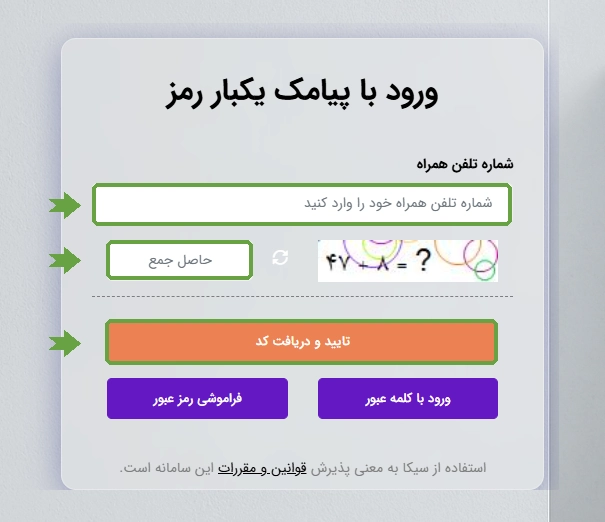
پس از تأیید شماره تلفن همراه، یک کد یکبارمصرف برای شماره ثبتشده شما ارسال میشود.
مرحله دوم: وارد کردن کد پیامکی
کد دریافتشده از طریق پیامک را در صفحه نمایشدادهشده وارد کنید.
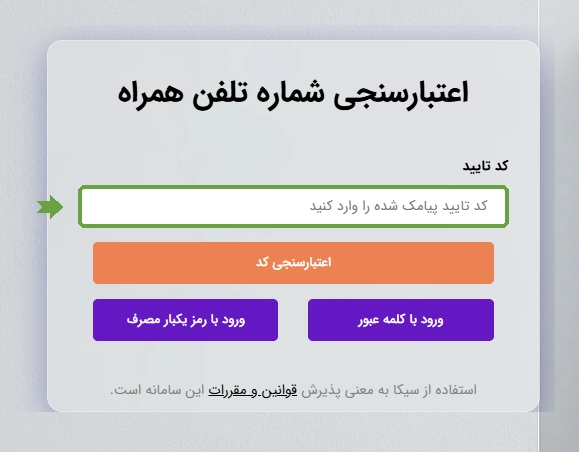
پس از تأیید کد، ورود شما به سیکا روم انجام میشود و میتوانید به وبینار یا سایر بخشهای مجاز سیکا روم دسترسی داشته باشید.
ورود با نام کاربری و رمز عبور
اگر قبلاً در سیکا روم ثبتنام کرده و برای حساب کاربری خود رمز عبور تعیین کردهاید، میتوانید با استفاده از شماره تلفن همراه و رمز عبور وارد سیکا روم شوید.
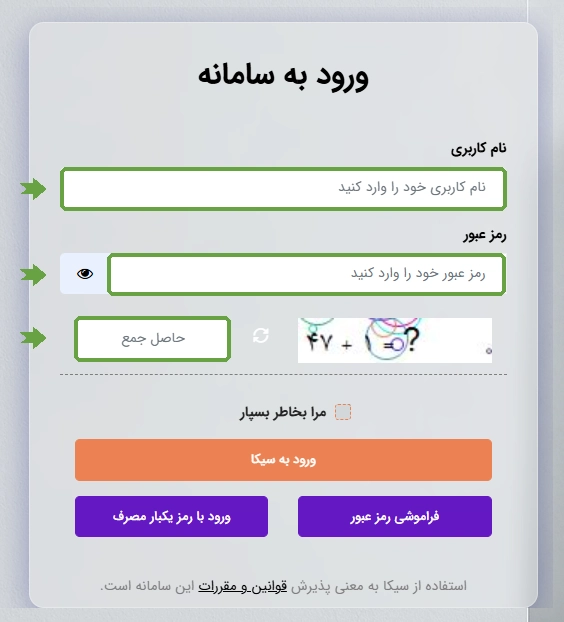
در صفحه ورود، اطلاعات کاربری خود را در کادرهای مربوط وارد کرده و پس از تکمیل کپچا، گزینه ورود را انتخاب کنید. در صورت صحیح بودن اطلاعات، ورود به حساب کاربری انجام شده و میتوانید از امکانات سیکا روم استفاده کنید.
فراموشی و بازیابی رمز عبور
اگر قبلاً در سیکا روم ثبتنام کردهاید اما رمز عبور خود را فراموش کردهاید، میتوانید از طریق شماره تلفن همراه ثبتشده، رمز عبور خود را بازیابی کنید.
مرحله اول: درخواست کد بازیابی
در صفحه ورود، شماره تلفن همراه خود را وارد کرده و روی دکمه «تأیید و دریافت کد» کلیک کنید.
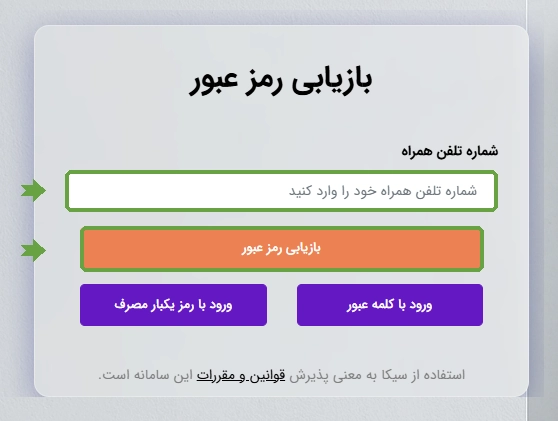
پس از تأیید شماره تلفن همراه، کد مربوط به بازیابی برای شما ارسال میشود.
مرحله دوم: وارد کردن کد و تعیین رمز جدید
کد دریافتشده را در صفحه مربوط وارد کنید و مراحل نمایشدادهشده را ادامه دهید تا بتوانید رمز عبور جدید خود را تعیین کنید. پس از تکمیل این مراحل، رمز عبور حساب کاربری شما تغییر کرده و میتوانید با اطلاعات جدید وارد سیکا روم شوید.
ورود از طریق لینک اختصاصی وبینار
یکی از روشهای ورود به جلسه، استفاده مستقیم از لینک اختصاصی وبینار است. پس از باز کردن لینک وبینار در مرورگر، به صفحه ورود اختصاصی همان وبینار هدایت میشوید.
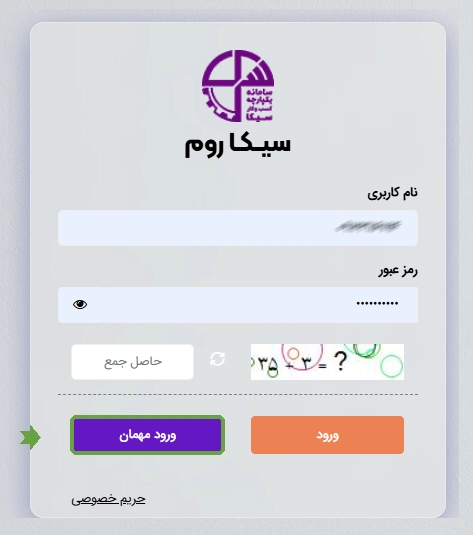
در این صفحه، در صورتی که قبلاً در سیکا روم ثبتنام کرده باشید، میتوانید با وارد کردن اطلاعات حساب کاربری خود وارد وبینار شوید. اگر حساب کاربری ندارید، نیازی به ثبتنام جداگانه نخواهید داشت و میتوانید از گزینه «ورود مهمان» استفاده کنید.
ورود به وبینار بهعنوان مهمان
در صورتی که در سیکا روم حساب کاربری ندارید، میتوانید از طریق گزینه «ورود مهمان» وارد وبینار شوید. برای این کار، در صفحه ورود اختصاصی وبینار روی گزینه «ورود مهمان» کلیک کنید. در ادامه، فرم مربوط به اطلاعات مهمان نمایش داده میشود. اطلاعات موردنیاز را مطابق فرم تکمیل کرده و مراحل ورود را ادامه دهید.
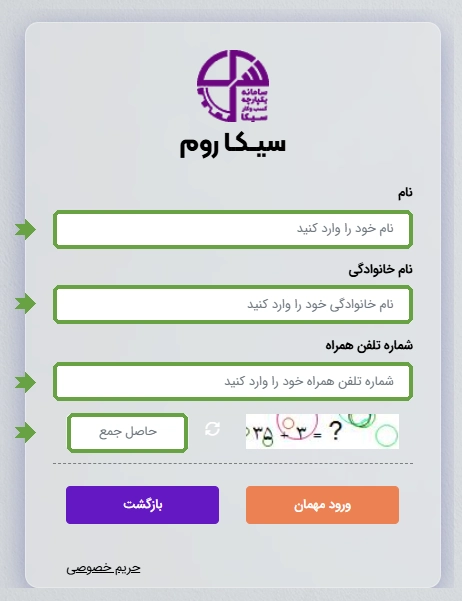
پس از تکمیل و تأیید اطلاعات، ورود شما به وبینار انجام میشود و میتوانید در جلسه آنلاین شرکت کنید.
مدیریت وبینار در سیکا روم
در سیکا روم امکانات مختلفی برای ایجاد، تنظیم و مدیریت وبینار در اختیار مدیران و راهبران قرار دارد. با استفاده از این امکانات میتوانید مشخصات عمومی وبینار، زمان برگزاری، محدودیتهای شرکتکنندگان، امکانات قابل استفاده و محتوای اولیه وبینار را مدیریت کنید.
تنظیمات عمومی وبینار
در بخش مدیریت وبینار، امکان تعیین عنوان وبینار، بازه زمانی مجاز برگزاری و محدودیتهای مربوط به شرکتکنندگان فراهم است.
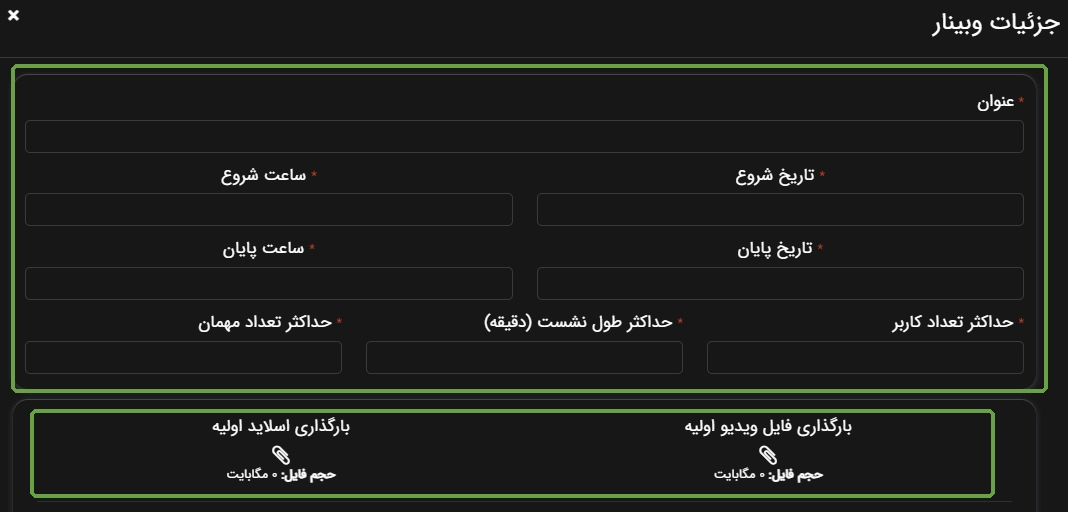
در همین بخش، امکان بارگذاری ویدیوی پیشفرض یا اسلایدر پیشفرض نیز وجود دارد. محتوای انتخابشده میتواند بهعنوان محتوای اولیه وبینار مورد استفاده قرار گیرد و در ابتدای ورود کاربران، مطابق تنظیمات وبینار، بهصورت خودکار پخش شود.
محتوای اولیه وبینار
ویدیو یا اسلایدر پیشفرضی که برای وبینار تعیین میکنید، میتواند پیش از شروع محتوای اصلی جلسه برای شرکتکنندگان نمایش داده شود. نحوه پخش این محتوا از طریق تنظیمات دسترسی و امکانات وبینار قابل کنترل است.
تنظیم دسترسیها و امکانات وبینار
در بخش تنظیمات دسترسی و امکانات، میتوانید نحوه ورود شرکتکنندگان و قابلیتهای در دسترس آنها را مشخص کنید.
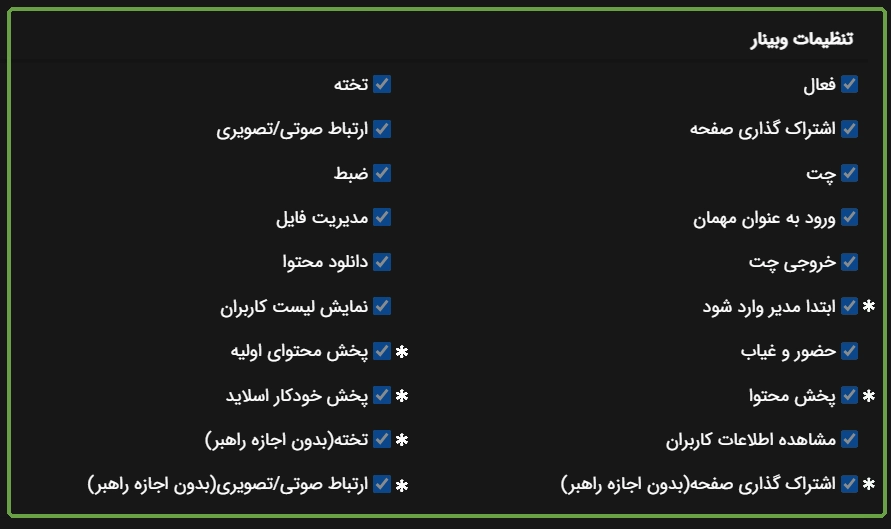
کلیه دسترسیهای امکانات وبینار، از این بخش قابل مدیریت است. در ادامه به چند دسترسی خاص(که با علامت ستاره در تصویر مشخص شده است) اشاره میشود.
ابتدا مدیر وارد شود
با فعال کردن گزینه «ابتدا مدیر وارد شود»، شرکتکنندگان تا زمانی که حداقل یکی از راهبران وارد وبینار نشده باشد، امکان ورود به جلسه را نخواهند داشت. این گزینه برای جلساتی مناسب است که برگزارکننده میخواهد پیش از ورود شرکتکنندگان، ابتدا راهبر وارد محیط وبینار شده و جلسه را آماده کند.
پخش محتوای اولیه و پخش خودکار اسلاید
گزینههای «پخش محتوای اولیه» و «پخش خودکار اسلاید» نحوه پخش خودکار محتوای اولیه را پس از ورود شرکتکنندگان کنترل میکنند. با فعال کردن این گزینهها، امکان پخش خودکار ویدیوی اولیه یا اسلایدر تعیینشده برای وبینار مطابق تنظیمات مربوط فراهم میشود.
توجه: این گزینهها با گزینه «پخش محتوا» متفاوت هستند. غیرفعال کردن پخش خودکار، لزوماً به معنای غیرفعال شدن امکان پخش محتوا توسط راهبر نیست.
پخش محتوا
با فعال کردن گزینه «پخش محتوا»، قابلیت پخش محتوا در وبینار بهطور کامل غیرفعال میشود. در این حالت، هیچ نوع محتوایی امکان پخش در وبینار را نخواهد داشت و حتی راهبر نیز امکان پخش محتوا را ندارد. بنابراین، این گزینه باید با توجه به نوع وبینار و نیاز برگزارکننده به پخش محتوای صوتی، تصویری یا اسلایدی تنظیم شود.
فعالسازی امکانات بدون اجازه راهبر
برخی از قابلیتهای وبینار دارای گزینههایی با عنوان «بدون اجازه راهبر» هستند. با فعال کردن هر یک از این گزینهها، قابلیت مربوطه پس از ورود شرکتکننده، بدون نیاز به درخواست یا تأیید راهبر برای او فعال خواهد شد. در صورتی که این گزینه فعال نباشد، استفاده شرکتکننده از قابلیت مربوطه منوط به دریافت اجازه از راهبر خواهد بود.
ویرایش و مدیریت اطلاعات وبینار
پس از ایجاد وبینار، از طریق بخش ویرایش میتوانید برخی از اطلاعات و تنظیمات آن را تغییر دهید.
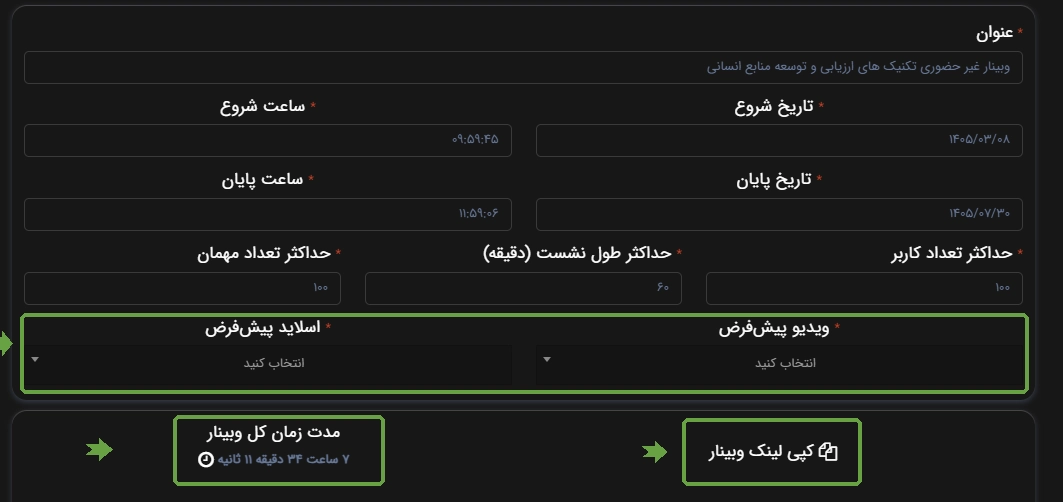
در این بخش امکانات زیر در دسترس است:
• تغییر ویدیوی پیشفرض وبینار
• تغییر اسلایدر پیشفرض وبینار
• کپی لینک اختصاصی وبینار
• مشاهده مدت زمان سپریشده از برگزاری وبینار
کپی لینک اختصاصی وبینار
لینک اختصاصی هر وبینار از بخش ویرایش قابل مشاهده و کپی است. میتوانید این لینک را در اختیار شرکتکنندگان قرار دهید تا از طریق آن مستقیماً به صفحه ورود وبینار دسترسی پیدا کنند. توصیه میشود لینک اختصاصی وبینار را پیش از شروع جلسه در اختیار شرکتکنندگان قرار دهید تا ورود آنها به جلسه سریعتر و سادهتر انجام شود.
مشاهده مدت زمان وبینار
در بخش ویرایش وبینار، امکان مشاهده مدت زمان سپریشده از وبینار نیز وجود دارد. این اطلاعات به مدیر کمک میکند مدت زمانی را که از شروع برگزاری جلسه گذشته است، پیگیری کند.
امکانات در دسترس لیست وبینارها
در صفحه لیست وبینارها، امکانات مدیریتی مختلفی برای هر وبینار در بخش عملکردها در دسترس است.

در بازه زمانی فعال بودن وبینار، امکانات زیر از طریق بخش عملکردهای هر وبینار قابل استفاده است:
هدایت مستقیم به وبینار
با استفاده از گزینه «هدایت مستقیم به وبینار» میتوانید مستقیماً وارد محیط برگزاری وبینار شوید. این گزینه در بازه زمانی فعال بودن وبینار در دسترس خواهد بود.
کپی لینک وبینار
گزینه «کپی لینک وبینار» امکان کپی سریع لینک اختصاصی جلسه را فراهم میکند تا بتوانید آن را در اختیار شرکتکنندگان قرار دهید.
مشاهده فایلهای ضبطشده
پس از ضبط وبینار، امکان دریافت و مشاهده فهرست فایلهای ضبطشده هر وبینار نیز از طریق بخش مربوط به همان وبینار فراهم است. به این ترتیب، فایلهای ضبطشده جلسات را میتوان از طریق مدیریت وبینارها پیگیری و دریافت کرد.
محیط اصلی وبینار در سیکا روم
پس از ورود موفق به وبینار و انتخاب نوع رسانه اولیه، وارد محیط اصلی وبینار میشوید. در این محیط، امکانات موردنیاز برای برگزاری و مدیریت جلسه آنلاین، از جمله مدیریت صدا و تصویر، اشتراکگذاری محتوا، مدیریت شرکتکنندگان، چت و ضبط وبینار در اختیار شما قرار دارد.
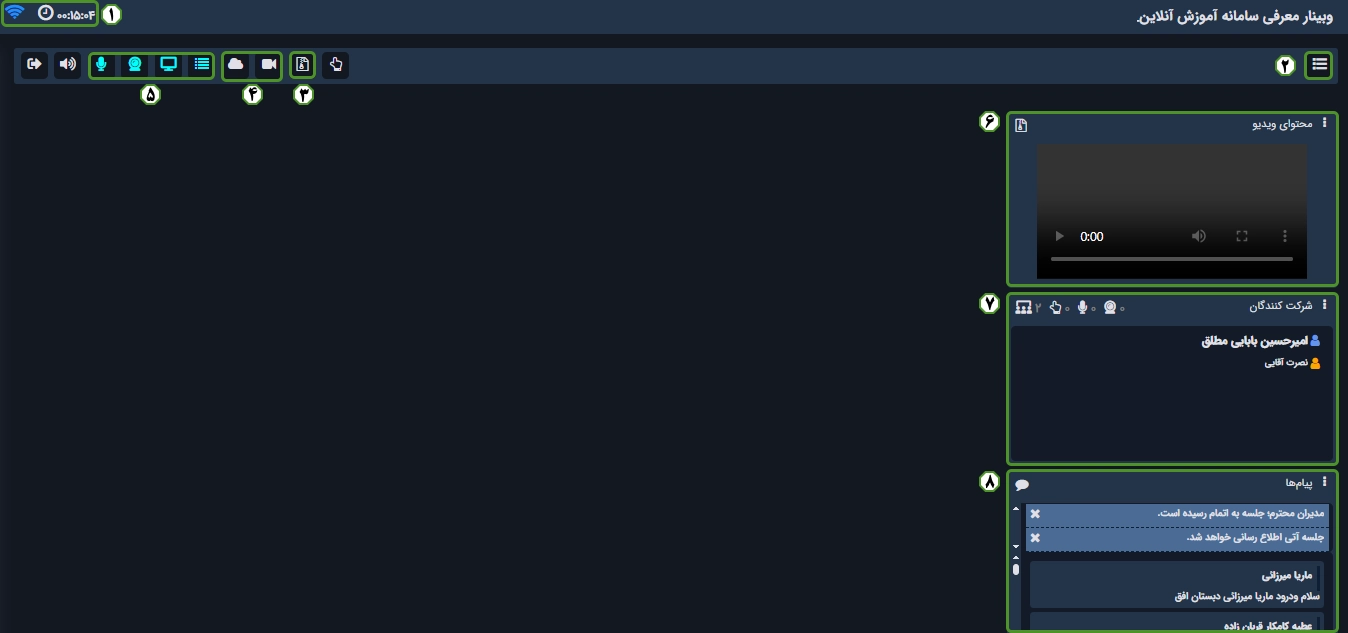
در تصویر بالا، بخشهای مختلف محیط وبینار با شماره مشخص شدهاند. در ادامه، کاربرد هر یک از این بخشها توضیح داده میشود.
۱. وضعیت اتصال و تلاش مجدد برای اتصال
پس از انتخاب نوع رسانه اولیه، فرایند اتصال به سرویسهای وبینار آغاز میشود. وضعیت این اتصال از طریق این بخش قابل مشاهده است. در صورتی که نشانگر اتصال به رنگ آبی ثابت درآمده و شمارنده زمان وبینار شروع به کار کند، اتصال با موفقیت برقرار شده است. در صورتی که به هر دلیل ارتباط با سرور دچار اختلال شود، میتوانید با کلیک روی آیکن شبکه (Wi-Fi)، مجدداً برای برقراری اتصال تلاش کنید. در صورت بروز اختلال موقت در اتصال، ابتدا وضعیت اتصال را از این بخش بررسی کرده و در صورت نیاز، گزینه تلاش مجدد برای اتصال را انتخاب کنید.
۲. منوی تنظیمات
منوی تنظیمات شامل بخشهای مختلفی برای تنظیم محیط کاربری و مدیریت امکانات وبینار است. مهمترین بخشهای این منو عبارتاند از:
تنظیمات اعلانها
در بخش تنظیمات اعلانها میتوانید نحوه دریافت اعلانهای مربوط به رویدادهای مهم وبینار را مشخص کنید. امکان دریافت اعلان به سه شکل وجود دارد:
• اعلان مرورگر (نوتیفیکیشن)
• اعلان صوتی
• اعلان مرورگر و صوتی بهصورت همزمان
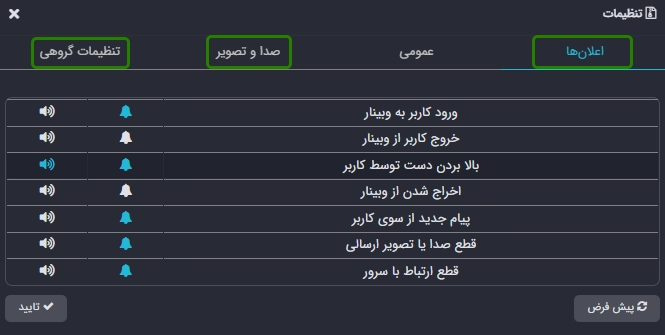
برای دریافت اعلانهای مرورگر، لازم است اجازه نمایش اعلانها را در مرورگر خود فعال کنید. اگر این دسترسی فعال نباشد، یک پیام آبیرنگ در قسمت بالای همین بخش نمایش داده میشود. با کلیک روی این پیام، میتوانید دسترسی موردنیاز را برای مرورگر فعال کنید. پس از فعال کردن دسترسی اعلانها، ممکن است برای اعمال کامل تنظیمات، لازم باشد مرورگر را ببندید و مجدداً باز کنید.
تنظیمات صدا و تصویر
در بخش صدا و تصویر میتوانید تجهیزات مورد استفاده در وبینار را مشخص کنید. از این بخش امکان انتخاب موارد زیر فراهم است:
• میکروفون مورد استفاده
• وبکم مورد استفاده
• کیفیت پخش رسانه
انتخاب صحیح میکروفون و وبکم، بهخصوص در صورتی که چند دستگاه صوتی یا تصویری به سیستم متصل باشد، به استفاده صحیح از امکانات وبینار کمک میکند.
تنظیمات گروهی
بخش تنظیمات گروهی برای راهبران وبینار طراحی شده است. راهبر میتواند با استفاده از دکمههای موجود در این بخش، دسترسیهای رسانهای شرکتکنندگان را بهصورت گروهی مدیریت کند.
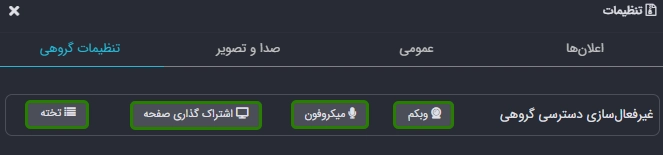
این قابلیت به راهبر اجازه میدهد در صورت نیاز، دسترسیهای مربوط به رسانه را برای مجموعه شرکتکنندگان بهصورت یکجا فعال یا غیرفعال کند و نیازی به مدیریت تکتک کاربران نباشد.
۳. مدیریت فایل
در بخش مدیریت فایل، امکانات مربوط به فایلهای مورد استفاده در وبینار در اختیار کاربران قرار دارد.
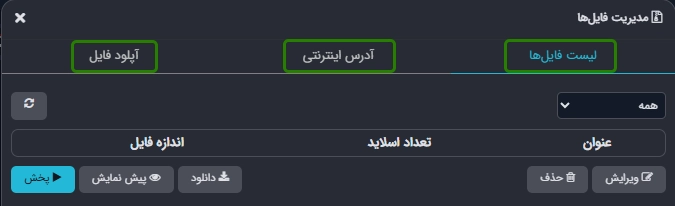
بسته به سطح دسترسی کاربر، امکانات زیر برای فایلها فراهم است:
• بارگذاری فایل
• پخش فایل
• دانلود فایل
• ویرایش فایل
• حذف فایل
این بخش بهویژه برای وبینارهایی که ارائهدهنده نیاز به استفاده از فایلهای مختلف در طول جلسه دارد، کاربردی است.
۴. اشتراکگذاری رسانه و محتوا
در محیط وبینار امکان اشتراکگذاری انواع مختلف رسانه و محتوا فراهم شده است.
بسته به دسترسی کاربر، میتوان موارد زیر را به اشتراک گذاشت:
• تخته
• صفحهنمایش
• وبکم
• میکروفون
راهبر میتواند بر اساس روند برگزاری جلسه، رسانه یا محتوای موردنیاز را فعال کرده و در اختیار سایر شرکتکنندگان قرار دهد.
۵. ضبط وبینار
سیکا روم امکان ضبط وبینار را به دو روش در اختیار کاربران قرار میدهد:
ضبط local
در روش ضبط local، فرایند ضبط روی سیستم کاربر انجام میشود. در این روش، محتوای قابل مشاهده روی سیستم ارائهدهنده، از جمله صفحهنمایش او، ضبط میشود و فایل ضبطشده روی همان سیستم ایجاد خواهد شد.
ضبط cloud
در روش ضبط cloud، فرایند ضبط توسط سرور رسانه انجام میشود. در این حالت، عملیات ضبط بهصورت cloud انجام شده و وابستگی آن به سیستم ارائهدهنده، مشابه روش ضبط local، وجود ندارد. بسته به سطح دسترسی و تنظیمات حساب کاربری، ممکن است یکی از این دو روش یا هر دو روش ضبط برای شما فعال باشد. انتخاب روش مناسب ضبط به نحوه استفاده شما از فایل ضبطشده و امکانات فعالشده برای وبینار بستگی دارد.
۶. نمایش محتوای در حال پخش
این بخش، محتوایی را که در حال حاضر توسط راهبر یا ارائهدهنده در وبینار در حال پخش است، نمایش میدهد. محتوای اشتراکگذاریشده میتواند در این قسمت مشاهده شود و امکان بزرگنمایی محتوا نیز در اختیار کاربر قرار دارد. این بخش محل اصلی مشاهده محتوای ارائهشده در طول برگزاری وبینار است.
۷. فهرست شرکتکنندگان و مدیریت دسترسیهای رسانهای
در بخش شرکتکنندگان، فهرست افراد حاضر در وبینار نمایش داده میشود. در این بخش اطلاعات و امکانات مختلفی از جمله موارد زیر قابل مشاهده است:
• تعداد کل شرکتکنندگان حاضر
• شرکتکنندگانی که دست خود را بالا بردهاند
• رسانههای در حال اشتراکگذاری
• وضعیت راهبران وبینار
نمایش راهبران
راهبران وبینار با آیکن آدمک آبیرنگ در سمت راست نام و نام خانوادگی مشخص میشوند. همچنین راهبران وبینار همواره در ابتدای فهرست شرکتکنندگان قرار میگیرند.
اولویت نمایش کاربران دارای درخواست
شرکتکنندگانی که دست خود را بالا بردهاند یا درخواست دسترسی به رسانهای را ارسال کردهاند، در ابتدای فهرست نمایش داده میشوند تا راهبر بتواند درخواستهای آنها را سریعتر بررسی کند.
مشاهده وضعیت رسانهای هر شرکتکننده
راهبر میتواند با قرار دادن نشانگر ماوس روی نام هر شرکتکننده، وضعیت رسانهای او را مشاهده کند.
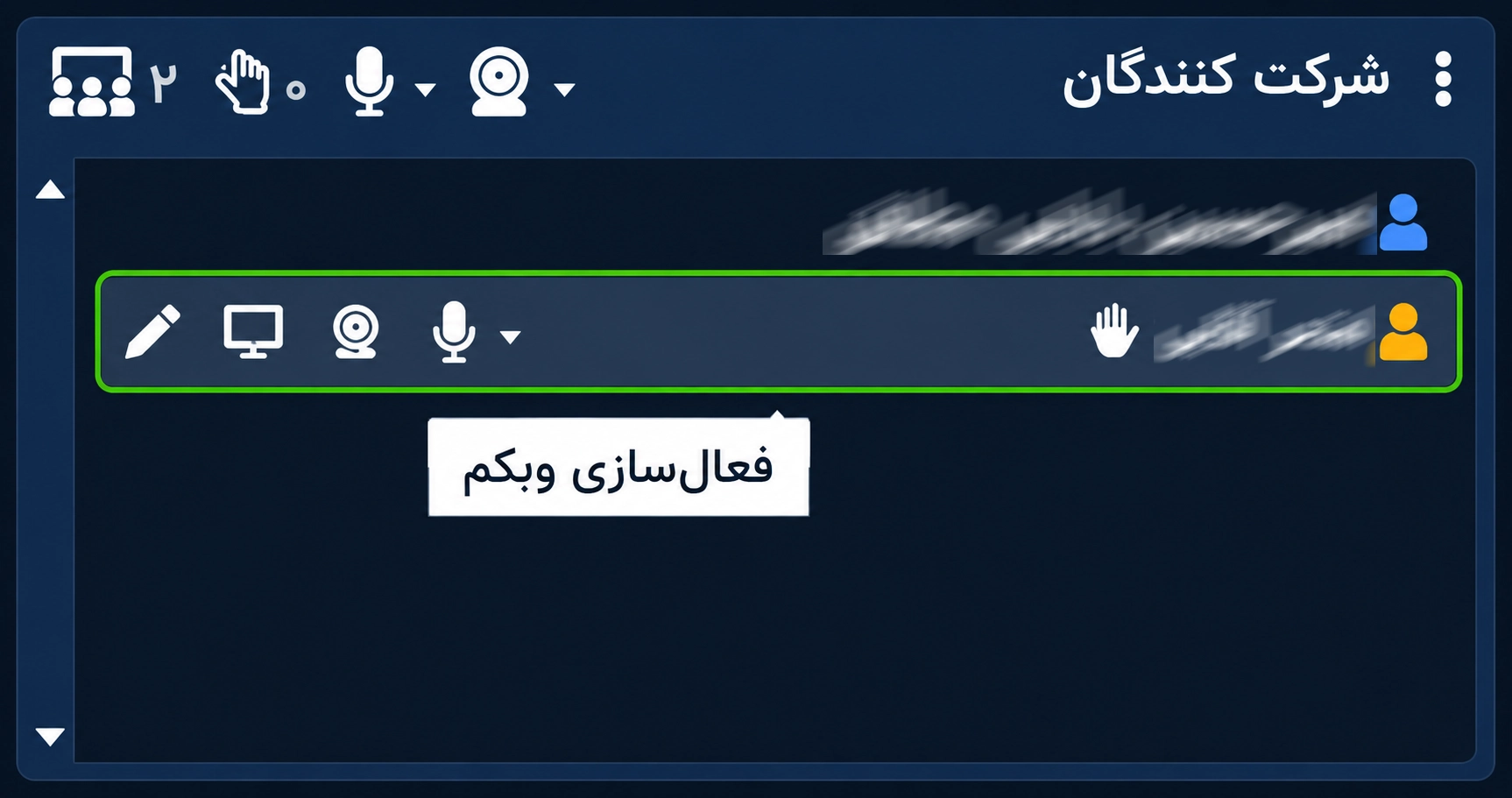
از همین بخش، راهبر میتواند دسترسیها و مجوزهای رسانهای موردنیاز شرکتکننده را مدیریت کرده و در صورت نیاز، مجوز استفاده از رسانههای مختلف را به او اعطا یا از او سلب کند.
دریافت فهرست حاضرین
از طریق منوی سهنقطه عمودی در قسمت بالای سمت راست بخش شرکتکنندگان، امکان دریافت فهرست حاضرین وبینار فراهم است.
وضعیت خروج از صفحه وبینار
اگر رنگ آیکن کاربر در فهرست شرکتکنندگان نارنجی شود، به این معناست که کاربر پس از ورود به وبینار، تب وبینار یا مرورگر مربوط به آن را ترک کرده است. در این وضعیت، کاربر همچنان در فهرست شرکتکنندگان حضور دارد، اما در حال مشاهده مستقیم صفحه وبینار نیست.
۸. چت وبینار
بخش چت امکان برقراری ارتباط متنی میان کاربران وبینار را فراهم میکند. کاربران میتوانند پیامهای خود را در این بخش ارسال کنند و بسته به سطح دسترسی، امکان انجام عملیات مختلف روی پیامها وجود دارد. امکانات چت شامل موارد زیر است:
• ارسال پیام
• ویرایش پیام
• حذف پیام
• سنجاق کردن (Pin) پیام
امکانات مدیریتی چت برای راهبر
راهبر وبینار از طریق منوی سهنقطه عمودی در قسمت بالای سمت راست بخش چت، به امکانات مدیریتی بیشتری دسترسی دارد. از این بخش میتوان:
• کل پیامهای ردوبدلشده در چت را در قالب یک فایل دریافت کرد.
• تمام پیامهای چت را پاکسازی کرد.
این امکانات به راهبر اجازه میدهد در صورت نیاز، محتوای گفتوگوی انجامشده در وبینار را ذخیره یا مدیریت کند.
معرفی سامانه
اگر هنوز با امکانات سامانه آشنا نیستید، معرفی سامانه را مشاهده کنید.